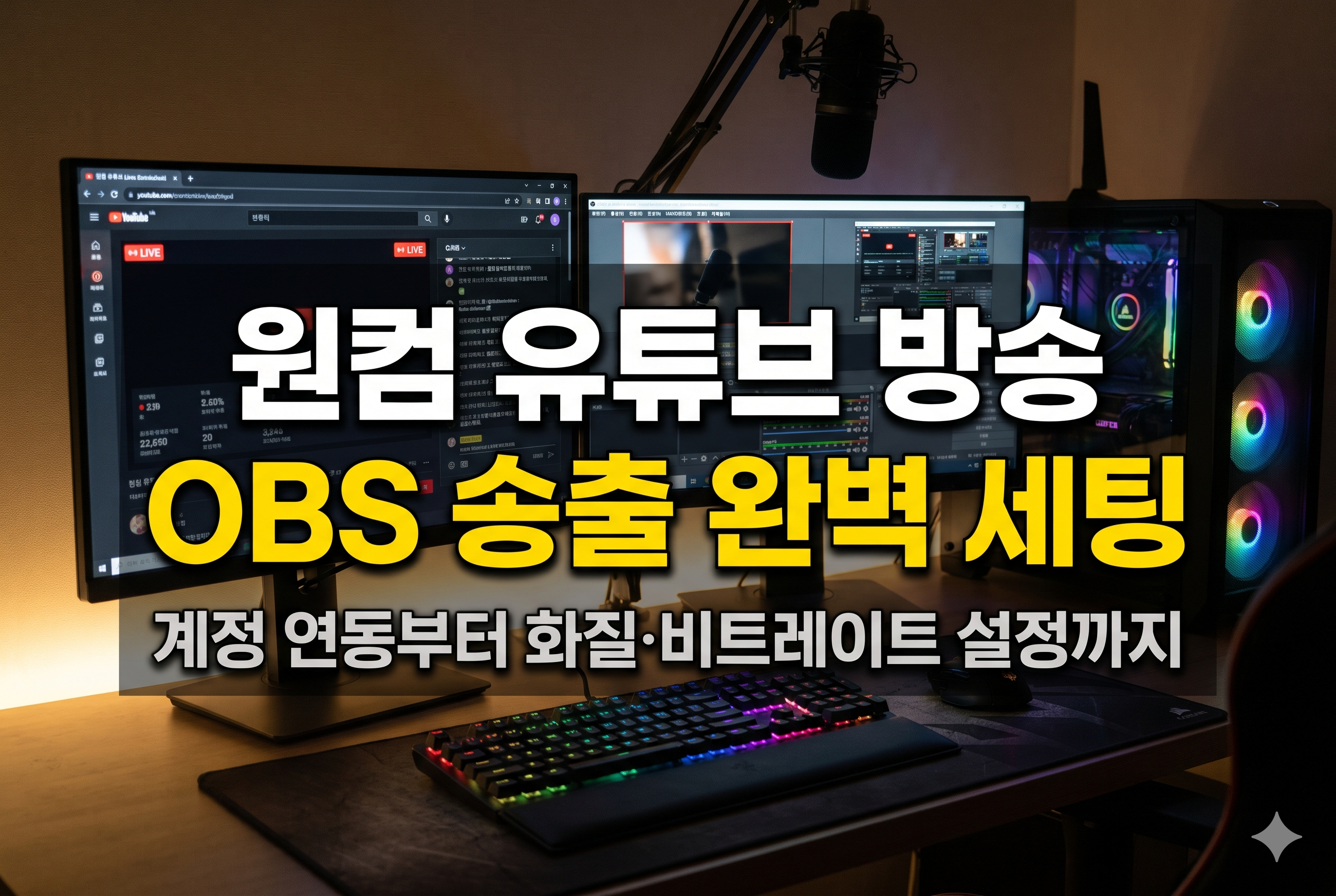
처음 개인 방송을 시작하려고 OBS Studio를 설치하면 수많은 설정 메뉴와 낯선 용어들 때문에 어디서부터 손을 대야 할지 막막해지기 마련입니다.
유튜브 스튜디오에서 방송을 예약하고 OBS와 연결하는 과정은 복잡해 보이지만, 계정 연동 방식을 활용하면 스트림 키를 매번 복사해 붙여넣는 번거로움 없이 클릭 몇 번으로 간단히 방송을 시작할 수 있습니다.
검은 화면 없이 게임이나 모니터 화면을 깔끔하게 띄우고, 버벅임 없는 고화질로 유튜브에 송출하는 핵심 과정을 순서대로 정리했습니다.

1. 유튜브 스튜디오 & OBS 계정 연동하기
예전에는 유튜브 관리자 페이지에서 긴 암호 같은 ‘스트림 키’를 복사해 OBS에 붙여넣어야 했지만, 최신 버전에서는 구글 계정 로그인 연동 기능으로 훨씬 편리해졌습니다.
1.1단계: 구글 계정으로 OBS 연결:가장 간편한 송출 방식.
- OBS Studio 우측 하단의 [설정] 버튼을 클릭합니다.
- 좌측 메뉴에서 [방송] 탭을 선택합니다.
- 서비스 항목을 **[YouTube – RTMPS]**로 선택합니다.
- 서버는 기본값인 **
Primary YouTube ingest server**로 둡니다. - 아래쪽의 [계정 연결 (권장)] 파란색 버튼을 누릅니다.
- 웹 브라우저가 열리면 유튜브 채널이 개설된 구글 계정으로 로그인하고 권한을 승인합니다.
2.대체 방법: 스트림 키로 수동 연결하기:스트림 키 방식 (보조 수단).
계정 연동 시 브라우저 오류가 발생하거나 다른 사람의 채널을 대신 송출할 때는 수동 방식을 씁니다.
- 유튜브 우측 상단 **[만들기(+)] > [라이브 스트리밍 시작]**을 눌러 유튜브 스튜디오 라이브 관리 화면으로 이동합니다.
- 좌측 메뉴의 [스트림] 탭을 클릭하면 화면 중앙에 **’스트림 키’**가 마스킹 처리되어 있습니다.
- **[복사]**를 누른 뒤, OBS의 [방송] 탭에서 **[스트림 키 사용]**을 클릭해 붙여넣고 적용합니다.
2. 버벅임 없는 화질을 위한 출력 및 비디오 세팅
시청자에게 깔끔한 화면을 전달하면서 내 컴퓨터에 무리를 주지 않는 표준 세팅 값입니다.

1) [설정] > [출력] 탭 (고급 모드)
상단의 출력 방식을 [고급]으로 변경한 뒤 [방송] 탭을 세팅합니다.
- 인코더: NVIDIA NVENC H.264 권장
- 데이터율 제어: CBR (고정 비트레이트)
- 비트레이트:
- 1080p (FHD, 60fps):
8,000 ~ 10,000 Kbps - 1440p (QHD, 60fps):
15,000 ~ 20,000 Kbps(유튜브는 다른 플랫폼과 달리 높은 비트레이트를 넉넉하게 받아주므로 인터넷 회선이 기가인터넷이라면 8,000~10,000 선이 가장 무난합니다.)
- 1080p (FHD, 60fps):
- 키프레임 간격: 2초 (유튜브 권장 규격)
- 사전 설정(Preset): P5: Slow (Good Quality)
- 조정(Tuning): 고품질(High Quality)
- 다중 패스 모드: 2패스 (1/4 분해능)
- 사전 판독 (Look-ahead): 체크 해제
- 정신시각각 보정 (Psycho Visual Tuning): 체크
- 최대 B-프레임: 2
2) [설정] > [비디오] 탭
- 기본 (캔버스) 해상도: 현재 사용 중인 모니터 해상도 (예: 1920×1080 또는 2560×1440)
- 출력 (조정된) 해상도: 실제 유튜브로 보낼 해상도 (기본 해상도와 동일하게 맞추는 것을 권장)
- 축소 필터: Lanczos (선명한 크기 조정, 36개 샘플)
- 공통 FPS 값: 60
3. 화면 소스 추가하기 (게임 화면 / 모니터 전체)
송출 연결을 마쳤다면 시청자에게 보여줄 화면을 OBS 도화지에 올려야 합니다.
- OBS 메인 화면 하단 [소스 목록] 창에서
+버튼을 누릅니다. - 원하는 소스 선택:
- 게임 캡처 (가장 추천): 실행 중인 특정 게임 창만 단독으로 캡처합니다. 알림창이나 개인 메신저가 방송에 노출되는 사고를 원천 차단해 줍니다. (방식: ‘특정 창을 캡처’로 두고 실행한 게임 창 선택)
- 디스플레이 캡처: 모니터 화면 전체를 그대로 보여줍니다. 웹 서핑, 강의, 작업 방송에 적합합니다.
- 소스를 추가했는데 화면이 너무 작거나 크게 나온다면, 미리보기 화면의 소스를 클릭하고 단축키
Ctrl + F를 누르면 캔버스 전체 화면 크기에 딱 맞게 자동 조절됩니다.
4. 실전 송출 시작하기 (비공개 테스트 필수)
모든 설정이 완료되었다면 바로 공개 방송을 켜기보다는 비공개/일부공개로 1~2분 먼저 켜보는 것이 좋습니다.
- OBS 우측 하단 컨트롤 창에서 [방송 관리] 버튼을 클릭합니다.
- 방송 제목, 설명, 카테고리를 입력하고 공개 상태를 [일부 공개] 또는 [비공개]로 설정합니다.
- [방송 생성 및 시작]을 누르면 유튜브 라이브가 시작됩니다.
- 스마트폰 유튜브 앱이나 보조 모니터로 내 방송에 들어가서:
- 소리 밸런스(게임 소리가 마이크를 덮지 않는지) 확인
- OBS 상단 [보기] > [통계] 창을 띄워 인코딩이나 렌더링 프레임 손실이 0.1% 미만으로 유지되는지 점검
- 문제가 없다면 방송 관리에서 공개 범위를 [공개]로 전환하고 방송을 진행하시면 됩니다.
OBS 유튜브 송출 시 자주 묻는 질문 (FAQ)
Q. 유튜브 송출 중 버벅이는데 비트레이트를 낮춰야 하나요?
A. 인터넷 업로드 속도가 정상이라면 비트레이트 문제보다는 그래픽카드 인코더 부하일 확률이 높습니다. 본문의 사전 설정을 P5에서 P4로 한 단계 낮추거나, 게임 내 최대 프레임을 모니터 주사율에 맞춰 제한해 보시길 권장합니다.
Q. 방송이 끝난 후 라이브 다시보기가 바로 올라오지 않아요.
A. 유튜브 시스템 자체에서 긴 시간 동안 진행된 스트리밍 영상을 고화질로 재처리(인코딩)하는 데 시간이 걸립니다. 방송 직후에는 저화질로 먼저 노출되거나 처리가 지연될 수 있으니 몇 시간 정도 여유를 두고 기다리시면 정상 등록됩니다. 보통 2~3시간정도 지나면 등록되니 걱정안하셔도됩니다.
같이보면 좋은글